ABEMAアカウントは複数端末で共有でき、スマホ・PC・テレビなどで同じ視聴プランやマイリストを利用できます。ただし、他人との共有は禁止といった注意点もあります。
ABEMAアカウントの共有方法(QRコード・ワンタイムパスワードなど)をわかりやすく解説し、あわせて公式ではわかりにくい「共有の解除方法」についても詳しく紹介します。
アカウント共有とは
ABEMAにはアカウント作成機能が存在せず、端末ごとに自動発行されるIDでユーザーを管理しています。このアカウントIDを別の端末に引き継ぐことで、視聴プランやマイリストをそのまま共有できます。
共有できるもの
- 視聴プラン
- 購入コンテンツ
- 視聴履歴
- マイリスト
- チャンネルのお気に入り登録
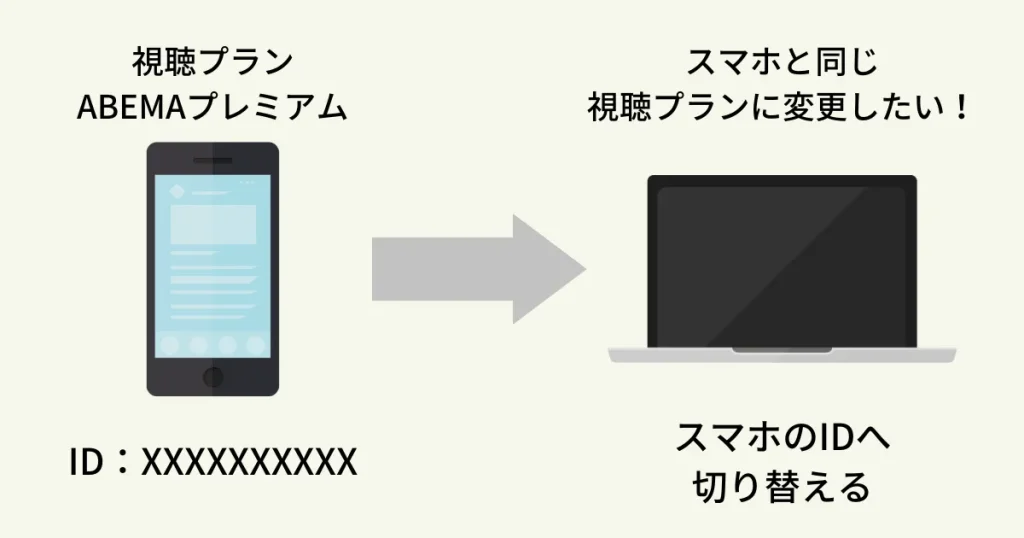
アカウント共有すると、スマホで登録したABEMAプレミアムをPCにも適用したり、PCで購入したペイパービューコンテンツをテレビで視聴したり、といったことが可能になります。
アカウント共有は無料機能のため、どなたでも利用できます。
ABEMAアカウントの共有方法
アカウントの共有方法は4つあり、デバイスごとに有効な方法が異なります。
- QRコードを読み取る
- ワンタイムパスワードを発行する
- 登録メールアドレスを利用する
- ABEMAプレミアム登録中のGoogleアカウントやAppleアカウントへ切り替える
| アプリ→PC | PC→アプリ | アプリ→TV | PC→TV | |
|---|---|---|---|---|
| QRコード | ◎ | 不可 | ◎ | 不可 |
| ワンタイムパスワード | ◯ | ◎ | ◯ | ◎ |
| メールアドレス | ◯ | ◯ | ◯ | ◯ |
| GoogleアカウントやAppleアカウント | ◯ | 不可 | 不可 | 不可 |
手軽な共有方法は、アプリ→PCの場合はQRコード、PC→アプリの場合はワンタイムパスワードです。ABEMAプレミアムにPCで登録した方は登録済みのメールアドレスを利用する方法もオススメです。
GoogleアカウントやAppleアカウントの利用は手順が複雑なためあまり推奨しません。
共有方法の詳細
アプリのアカウントをPCやテレビと共有する場合は、QRコードを表示して読み取るだけで設定できます。こちらの方法は共有の向きがわかりにくいのですが、QRコードを表示したPCのアカウントが、アプリのアカウントで上書きされ、双方ともアプリのアカウントになります。
1
受け入れ先
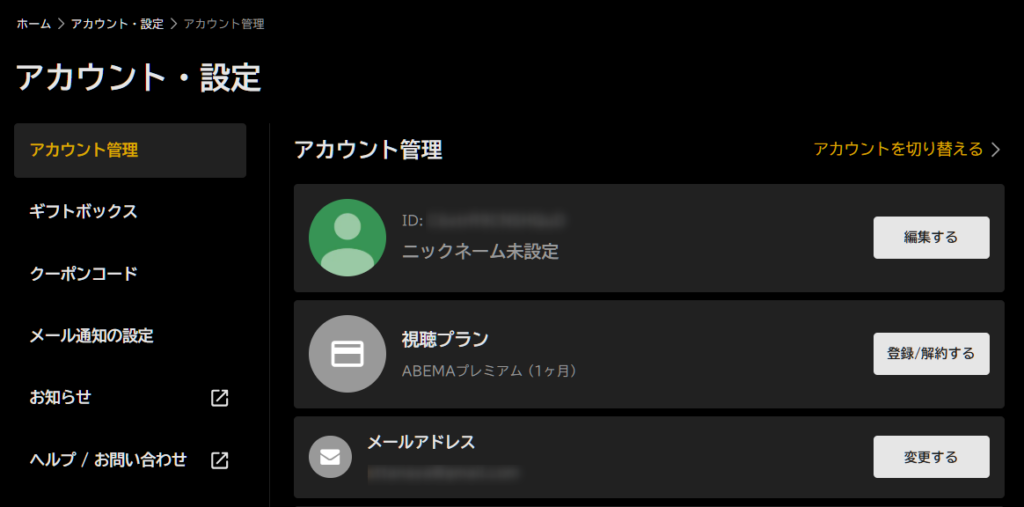
PCブラウザで「≡」(メニュー)を表示し、アカウント・設定を選択
2
受け入れ先
アカウントを切り替えるを選択
3
受け入れ先
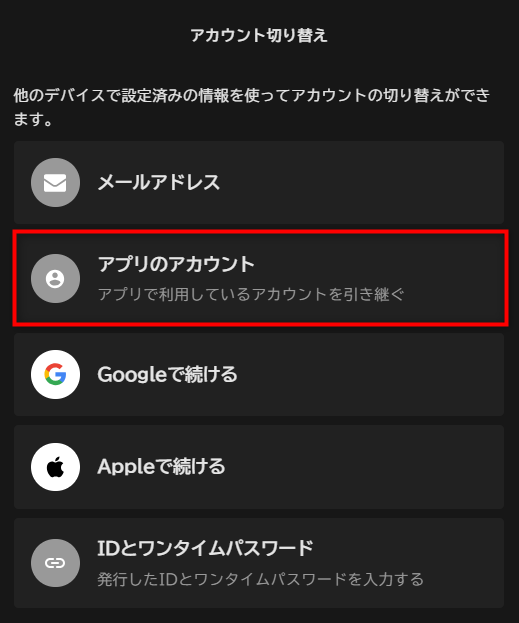
アプリのアカウントを選択
4
共有元
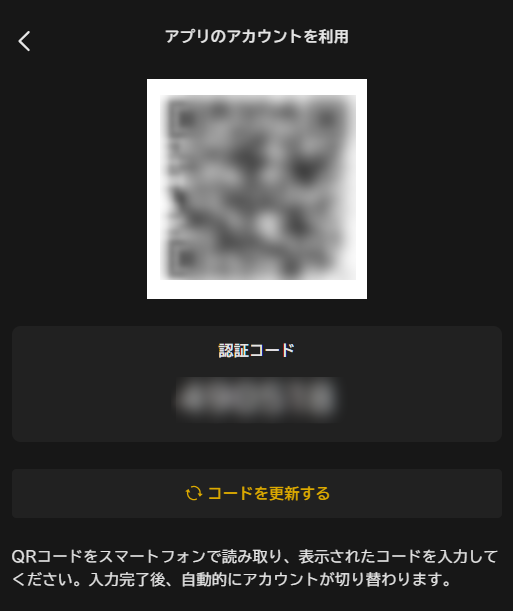
PCに表示されたQRコードをスマホのカメラで読み取り、表示された認証コードを入力する
5
PCのアカウントがアプリのアカウントに上書きされる
ワンタイムパスワードとは、「一度きり、かつ短時間のみ有効」な使い捨てのパスワードのことです。共有元デバイスで発行したワンタイムパスワードを、受け入れ先デバイスに入力してアカウントを連携します。
1
共有元
PCブラウザの場合、「≡」(メニュー)を表示し、アカウント・設定を選択
※アプリの場合はマイページを表示し、アカウント管理を選択
2
共有元
ワンタイムパスワード発行を選択
3
共有元
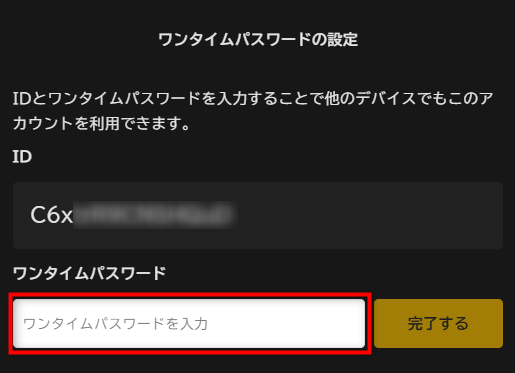
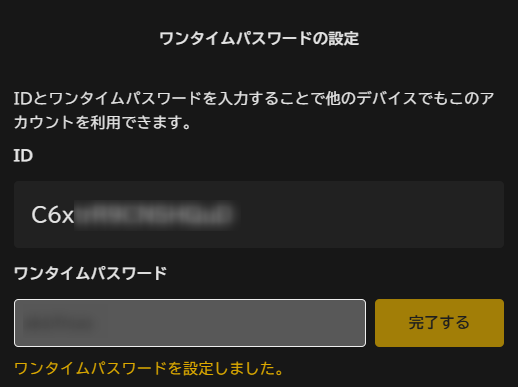
任意のワンタイムパスワードを入力して完了をクリック
一度きりの使い捨てのパスワードのため難しく考える必要はありません
ワンタイムパスワードの設定ルール
- 入力できるのは6〜10文字の半角英数字
ひらがな、カタカナ、漢字、全角文字はNG - IDと同じ文字列はNG
- 同一文字のみ、また連番は使用不可
- ワンタイムパスワードは10分間のみ有効
4
共有元
ワンタイムパスワードを設定しましたと表示されれば成功
ここで表示されたIDと入力したワンタイムパスワードを次節移行で使用します。
5
ワンタイムパスワードの設定は以上で完了です。続いて、IDを受け入れる端末の設定を行います
6
受け入れ先
PCブラウザの場合、「≡」(メニュー)を表示し、アカウント・設定を選択
※アプリの場合はマイページを表示し、アカウント管理を選択
7
受け入れ先
アカウントを切り替えるを選択
8
受け入れ先
IDとワンタイムパスワードを選択
9
受け入れ先
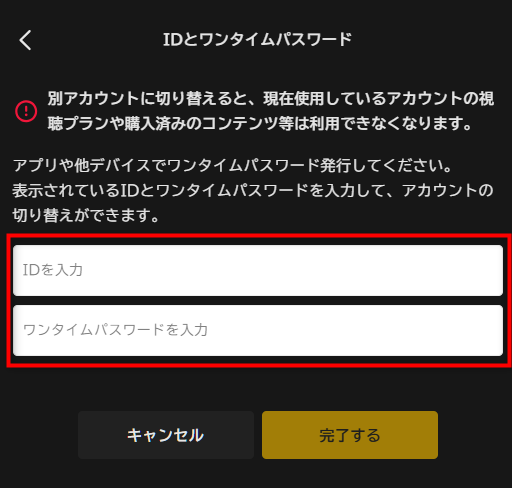
IDとワンタイムパスワードを入力して完了するをクリック。
ポイント
- IDの打ち間違いがないか確認しましょう。正確に入力するのが難しければ、クラウドやメールを使用してIDとワンタイムパスワードを送信する方法もオススメです。
- 入力文字の前後に半角スペースが入っていないか確認しましょう
アカウント共有元端末で登録したメールアドレスを、受け入れ先端末に適用する方法です。アカウント管理に既にメールアドレスが表示されているという方は、その登録済みのメールアドレスを利用できます。
1
共有元
PCブラウザの場合、「≡」(メニュー)を表示し、アカウント・設定を選択
※アプリの場合はマイページを表示し、アカウント管理を選択
2
共有元
メールアドレスを選択
3
共有元
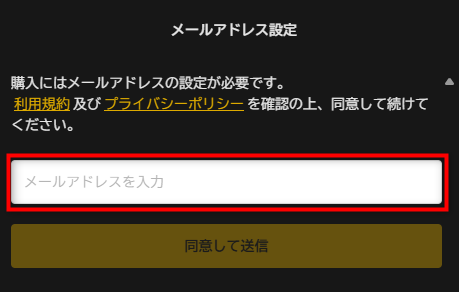
登録メールアドレスを入力し、同意して送信をクリックする
4
共有元
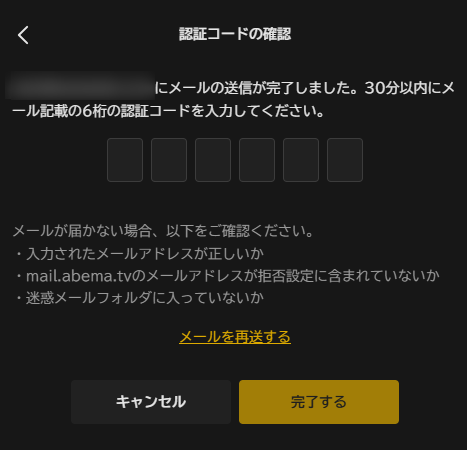
登録したメールアドレス宛に届く「【ABEMA】メールアドレス登録確認」という件名のメールに記載された6桁の認証コードを入力し完了をクリック
5
メールアドレスの登録は以上で完了です。続いて、IDを受け入れる端末の設定を行います
6
受け入れ先
PCブラウザの場合、「≡」(メニュー)を表示し、アカウント・設定を選択
※アプリの場合はマイページを表示し、アカウント管理を選択
7
受け入れ先
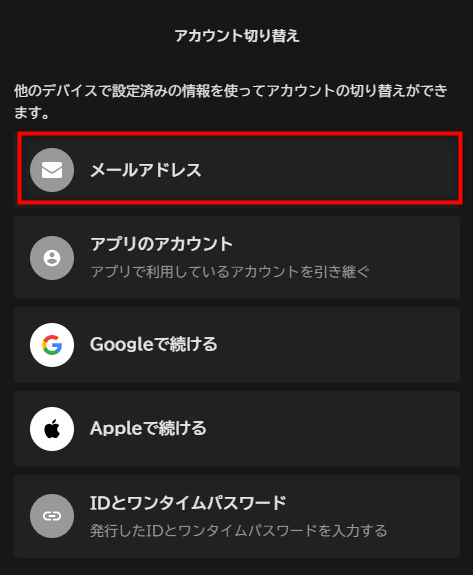
アカウントを切り替えるを選択
9
受け入れ先
メールアドレスを選択する
10
受け入れ先
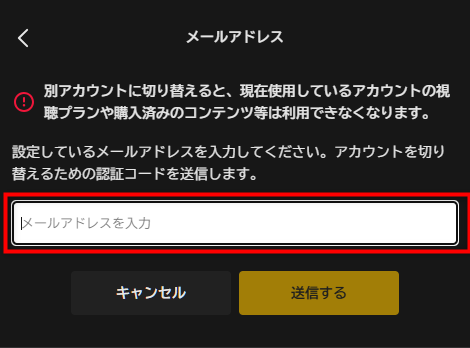
引き継ぎ元で設定したメールアドレスを入力して送信するをクリック
11
受け入れ先
登録したメールアドレス宛に届く「【ABEMA】メールアドレス登録確認」という件名のメールに記載された6桁の認証コードを入力し完了をクリック
iOSやAndroidでABEMAプレミアム登録中の場合、Apple ID、もしくは、Google Playアカウントへ切り替えることができます。機種変更を行った場合もこちらの方法で、ABEMAプレミアムを復元できます。
ただし、手順が複雑で手間がかかる方法のため、あまり推奨しません。
1
受け入れ先
PCブラウザで「≡」(メニュー)を表示し、アカウント・設定を選択
2
受け入れ先
アカウントに切り替えるを選択
3
受け入れ先
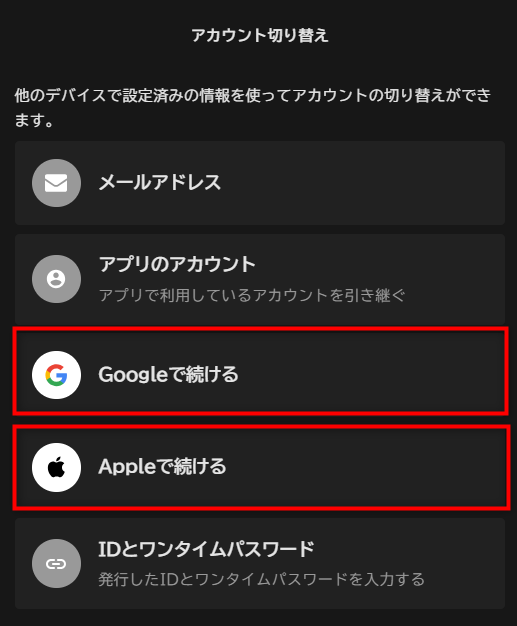
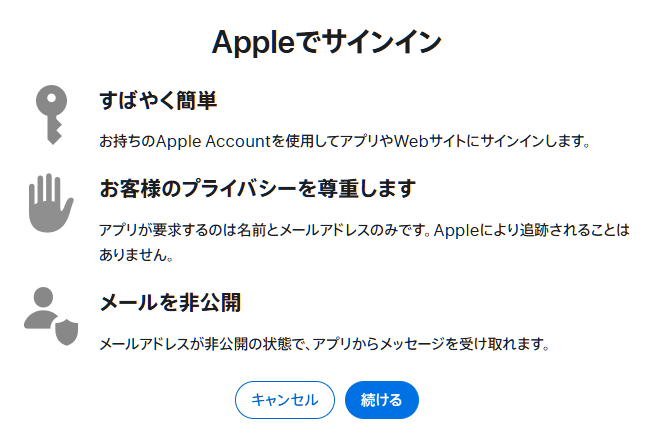
ABEMAプレミアムに登録したデバイスに応じて、Googleで続けるかAppleで続けるを選択する
4
受け入れ先
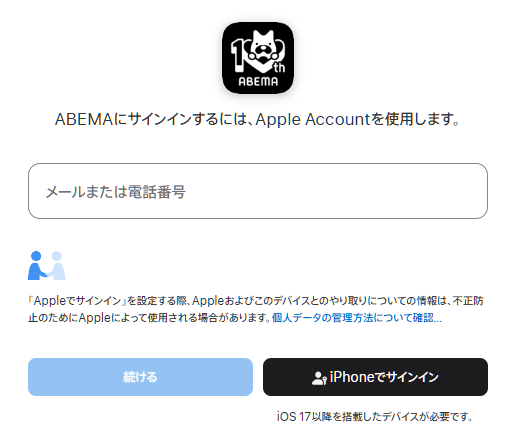
iOSアカウントを共有する場合、iOSのメール(xxxxxx@icloud.com)または電話番号を入力して続けるをクリック
5
受け入れ先
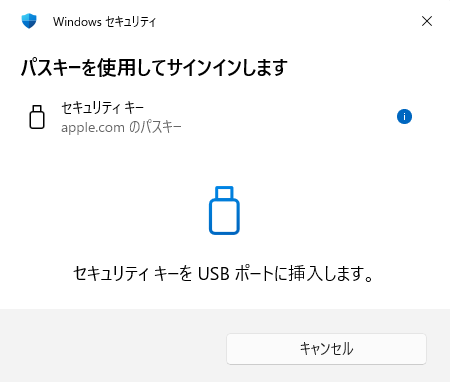
iOS端末とPCをUSBで接続する
6
受け入れ先
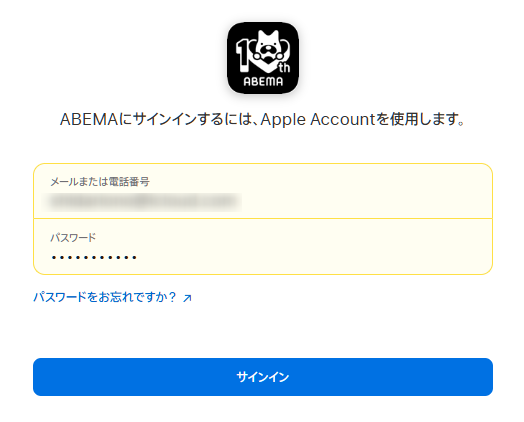
Apple Acountに設定しているパスワードを入力する
7
受け入れ先
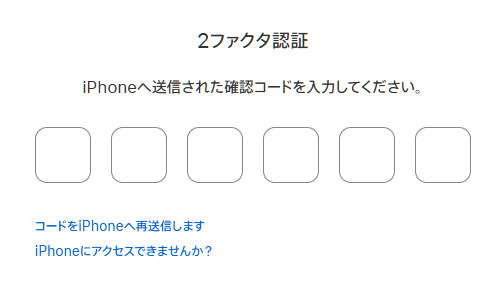
スマホに表示された「Apple Accountサインインが要求されました」を許可する
次に表示されるApple Acount確認コードをPCに入力する
8
受け入れ先
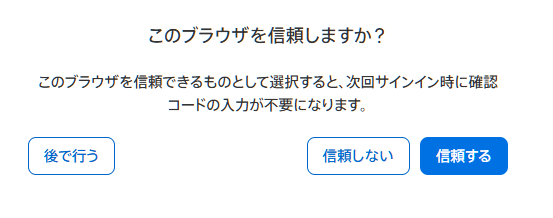
信頼するをクリック
9
受け入れ先
続けるをクリック
10
受け入れ先
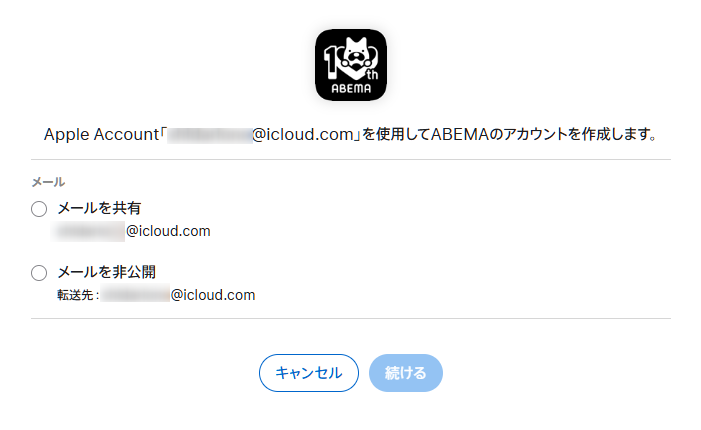
共有か非公開を選択して続けるをクリック
アカウント確認する方法
共有状態は設定からアカウントを見ると簡単に確認できます。受け入れ先の端末のIDが、共有元と同じになっていれば成功です。
スマホアプリの確認方法
- マイページを表示
- アカウント管理のIDを確認する
PCブラウザの確認方法
- メニューのアカウント・設定
- アカウント管理のIDを確認する
ABEMAアカウントの解除方法
共有解除とアカウント削除は別の機能です。共有解除の目的でアカウントを削除すると、ABEMAプレミアムや課金コンテンツの権利も消滅してしまう恐れがあるため注意が必要です。
ABEMAのアカウント共有は解除することが可能です。ネットカフェや公共施設の端末に入力したアカウントは下記の方法で共有解除します。
- PC:キャッシュ削除でOK
- アプリ:基本的に解除不可
どうしてもアプリで共有解除したい場合は、PCで取得したIDを上書きする方法が候補に上がります。PCブラウザをシークレットモードに設定しABEMAへアクセスして新規IDを取得、ワンタイムパスワードを利用してPCのIDをスマホへ上書きしたのち、PCのブラウザを閉じてIDを破棄するという手順です。
アカウント共有の注意点
アカウント共有で重要なのは、アカウント共有元と受け入れ先を間違えないようにすることです。アプリで登録したABEMAプレミアムをPCにも適用させたい場合は、必ずアプリで引き継ぎの処理を行ってください。
FAQ
Q
家族でアカウントを共有できる?
A
家族での利用については明確な記載はありませんが、アカウントの第三者への譲渡・貸与は禁止されています(利用規約第12条)
そのため、不特定の他人との共有はNGですが、同一世帯内で自分の端末として利用する範囲であれば一般的な利用として扱われるケースが多いです。
Q
共有台数制限はあるの?
A
共有できるデバイスの台数に制限はありません。ただし、ABEMAプレミアムの機能は同時利用2台までという制限があります。
Q
アカウントが勝手に変わってしまう
A
ブラウザを再起動したり、ABEMAアプリを再インストールするとアカウントは更新されます。PCブラウザで回答したはずの初期アンケートが何度も表示されたり、視聴プランが無料ユーザーに戻ってしまうのはアカウントが更新されることが原因です。
その場合は、アカウント共有の手順でアカウントを復元してください。
Q
ログインできない・ログアウトしたい
A
ABEMAにはログイン・ログアウト機能がありません。
アカウントは自動発行されるIDで代替しており、アカウント共有はIDの「上書き」です。つまり、共有を実行すると共有元のアカウントに置き換わりますが、受け入れ先のアカウントは削除されずABEMA上に残ります。
デバイスに特定のアカウントを適用させたい場合はアカウント共有を、ログアウトしたい場合はアカウント解除を検討してください。
結論!オススメのアカウント共有方法
ここまで見てきたように、アカウント共有には複数の手段が提供されています。迷った場合は以下を選べばOKです。
- スマホ → PC:QRコード
- PC → スマホ:ワンタイムパスワード
- どの端末でも:メールアドレス
ABEMAプレミアムを利用できる端末を増やして、快適な視聴を楽しんでください。